Splat Dissolve V4.5 使い方
3D Gaussian Splatting(3DGS)のシーンを、粒が剥がれて宙に舞い上がっていくように崩壊させたり、散らばった破片が集まって形になるように集積させたりできるブラウザツールです。カメラ軌道を組んで、そのまま動画として書き出せます。
概要と動作環境
シーンを読み込み、崩壊の起点・タイミング・破片の形を調整し、カメラ軌道に沿った映像をMP4で書き出せます。インストールやアカウント登録は要りません。
読み込んだファイルはブラウザの中だけで処理されます。サーバーへ送信されることはありません。
| 推奨ブラウザ | Chrome / Edge の最新版、Safari 16.4以降(動画書き出しを含む全機能) |
|---|---|
| 推奨環境 | GPUを搭載したデスクトップPCまたはノートPC。スマートフォンでも閲覧できますが、粒数や表示品質が制限されます。 |
| 表示できる粒数 | PCで最大400万粒、スマートフォンで最大120万粒。超える場合は自動で間引きます。 |
画面の構成
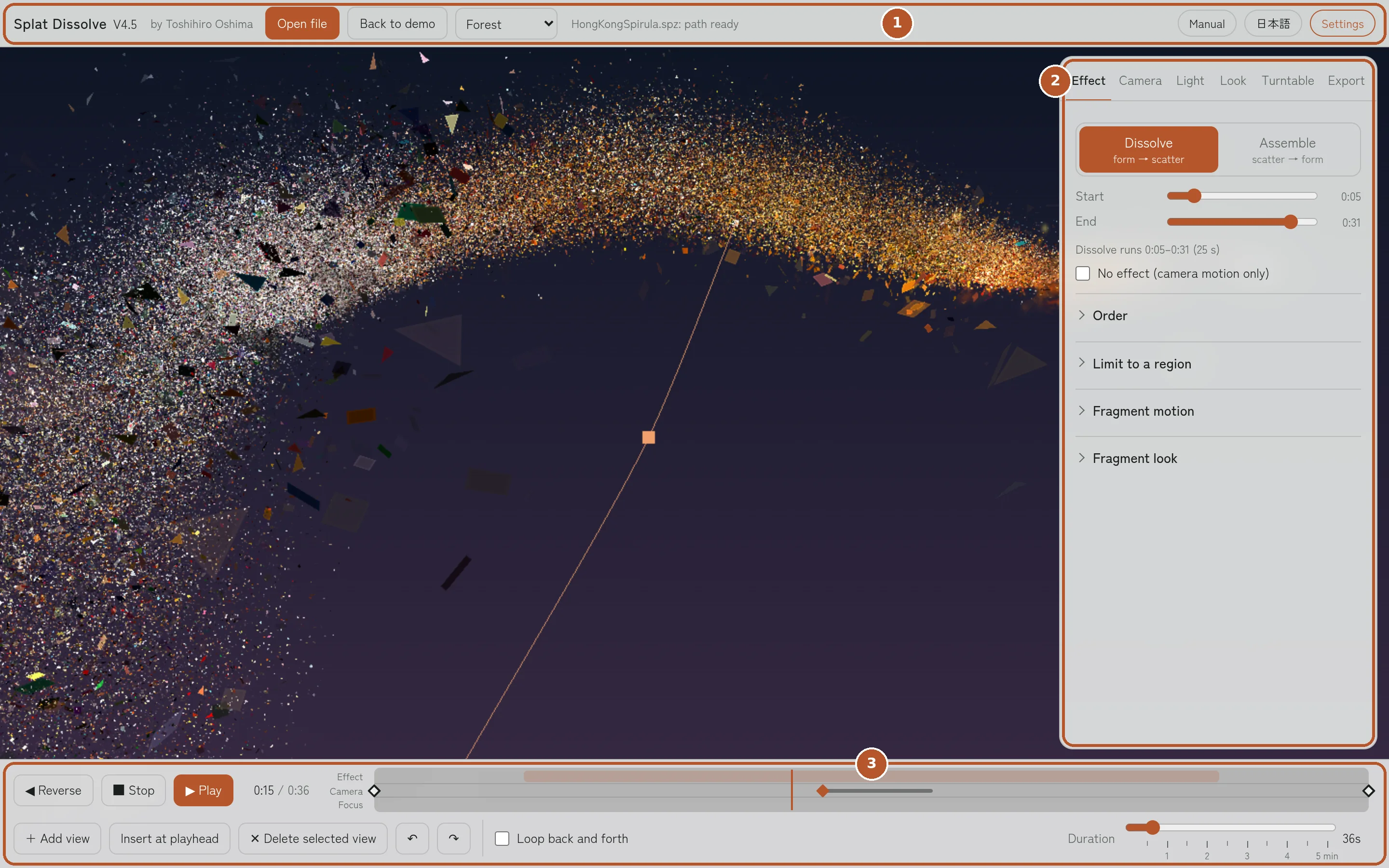
画面は、役割ごとに3つの領域に分かれています。
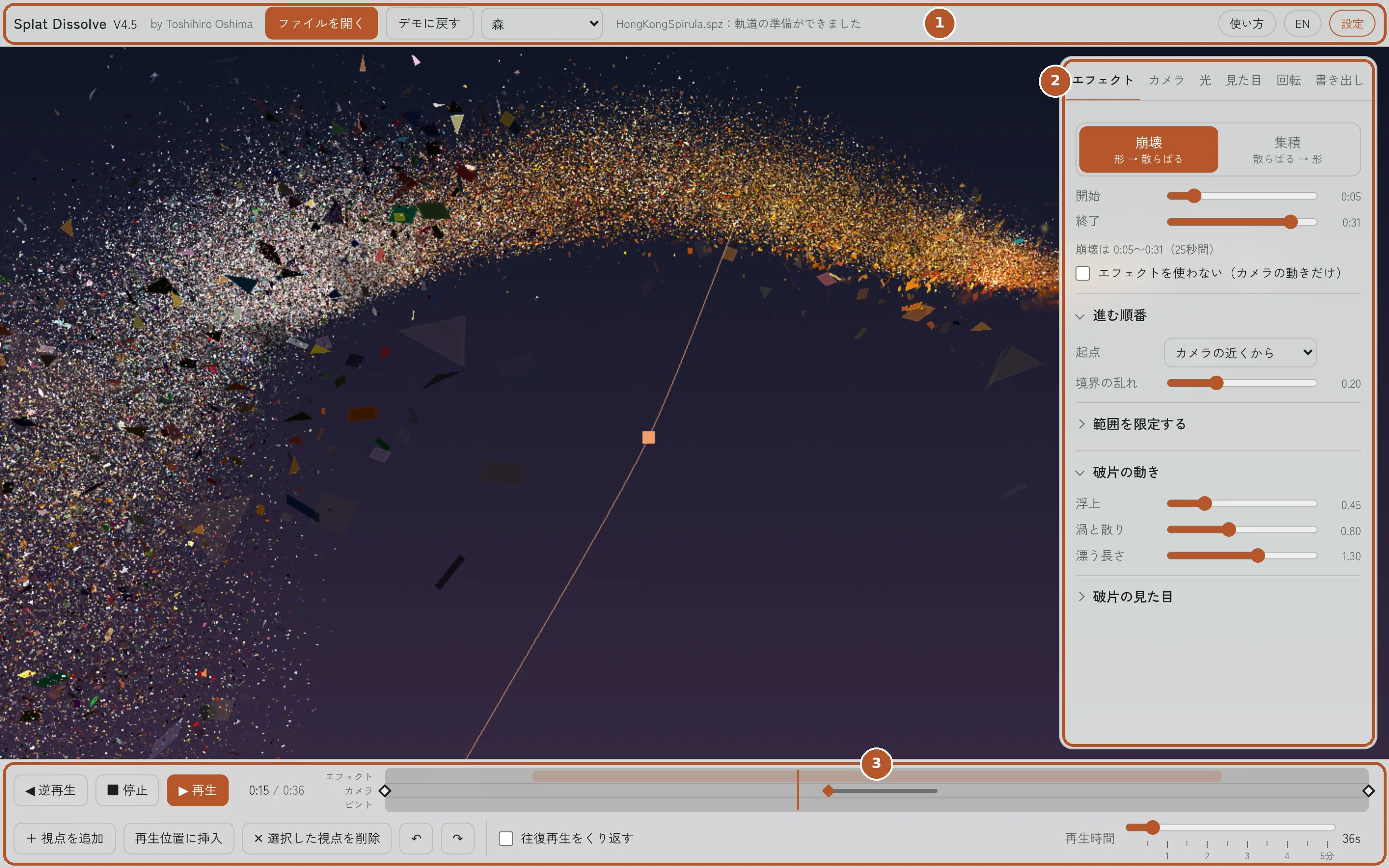
| 領域 | 内容 |
|---|---|
| 1上のバー | ファイルを開く、状態の表示、使い方、言語切り替え、設定パネルの表示/非表示。 |
| 2設定パネル | エフェクト/カメラ/光/見た目/回転/書き出しの6つのタブに、機能ごとの設定が入っています。 |
| 3タイムライン | 再生、時間の確認、カメラ軌道の視点の追加など、時間に関わる操作をまとめています。 |
上のバー

| 番号 | 内容 |
|---|---|
| 1ファイルを開く | シーン(.spz / .ply / .splat)、プロジェクト(.zip / .json)、背景画像を開きます。 |
| 2デモに戻す/デモの選択 | 右隣のメニューで、組み込みのデモシーン(森/夜の街/銀河/枯山水/幾何学オブジェ)を切り替えられます。デモに戻す を押すと、メニューで選んでいるデモを読み込み直します。最後に選んだデモは次回も表示されます。 |
| 3状態の表示 | 読み込みの進み具合や、エラーのメッセージが出ます。 |
| 4使い方 | このページを開きます。 |
| 5EN/日本語 | 表示言語を切り替えます。選んだ言語は次回も使われます。 |
| 6設定 | 右の設定パネルを閉じたり開いたりします。閉じると画面を広く使えます。 |
タイムライン

| 番号 | 内容 |
|---|---|
| 1◀ 逆再生 | 巻き戻すように再生します。再生中はもう一度押すと一時停止します。 |
| 2■ 停止 | 再生を止めて、最初(0:00)に戻ります。 |
| 3▶ 再生 | 先へ進めて再生します。再生中は「❚❚ 一時停止」に変わり、押すとその場で止まります。Space キーでも再生/一時停止を切り替えられます。 |
| 4時刻 | 今の時刻と、動画全体の長さ。 |
| 5タイムライン本体 | 種類ごとに段(レーン)が分かれていて、左に段の名前が出ます。 エフェクト:崩壊/集積が進む区間(オレンジの帯) 点群切替:点群とスプラットの切り替え区間(水色の帯) カメラ:カメラ軌道の視点(◇)と停止(濃い線) ピント:ピント位置のキー(○) 光源:光源の位置のキー(△) 範囲:範囲のキー(□) 点群切替・ピント・光源・範囲の段は、その機能を使っているときだけ表示されます。選択中のキーは塗りつぶしで表示され、縦線が今の位置です。 |
| 6+ 視点を追加 | 今のカメラの視点を、軌道の最後に追加します。 |
| 7再生位置に挿入 | 今の再生位置の前後の視点の間に、今の視点を差し込みます。 |
| 8✕ 選択した視点を削除 | 選んでいる視点を軌道から消します。Delete キーでも削除できます。 |
| 9↶/↷ | 元に戻す/やり直す。 |
| 10往復再生をくり返す | 最後まで行くと逆再生し、それをくり返します。 |
| 11再生時間 | 動画全体の長さ(5秒〜5分)。ドラッグ中は30秒ごとの目盛りに吸い付きます。 |
クイックスタート
- 上のバーの ファイルを開く から 3DGS のファイル(.spz / .ply / .splat)を選びます。画面にドラッグ&ドロップしても開けます。
- マウスと WASD で好きな視点に移動します。
- 下の ▶ 再生 を押すか Space キーを押すと、カメラに近いところから崩壊が始まります。もう一度押すと一時停止します。
- 動かしたい場所で + 視点を追加 を2回以上押すと、カメラ軌道ができます。
- 書き出し タブの 動画を書き出す でMP4に保存します。
シーンを開く
ファイルの種類は、拡張子ではなく中身で自動判別します。
| 形式 | 対応状況 |
|---|---|
| SPZ | バージョン2〜4に対応。軽くて読み込みが速いので、もっともおすすめです。 |
| PLY | 3DGSの標準的なPLY(binary_little_endian)と、色付き点群のPLY。大きなファイルも分割して読み込みます。 |
| .splat | antimatter15形式に対応。 |
| 未対応 | SuperSplatの圧縮PLY(compressed.ply)、ASCII形式のPLY、メッシュのPLY。 |
上下が逆さまに見えるとき
撮影ソフトによって、上下の向きの決め方が異なります。見た目 タブの 上下を反転 を切り替えてください。
シーンが見つからないとき
カメラ タブの カメラを合わせ直す を押すと、シーン全体が見える位置にカメラを戻します。
再生とタイムライン
カメラの動き、崩壊、ターンテーブルの回転は、すべて画面下のタイムラインの時刻に合わせて動きます。タイムラインをドラッグすると、その瞬間の状態を確認できます。
| 操作 | 動き |
|---|---|
| Space | 再生/一時停止(入力欄やメニューの操作中は除く) |
| ▶ 再生/◀ 逆再生 | 再生中にもう一度押すと一時停止 |
| ■ 停止 | 止めて最初に戻る |
- 再生時間 で動画全体の長さを決めます(5秒〜5分)。
- エフェクトが進む範囲(オレンジの帯)は、エフェクト タブの 開始/終了 で決めます。
例:再生時間を3分にし、崩壊の範囲を1:00〜2:30にすると、最初の1分は静かなフライスルー、そこから崩壊が始まり、最後の30秒は崩れ切った空間を漂う構成になります。
エフェクトタブ
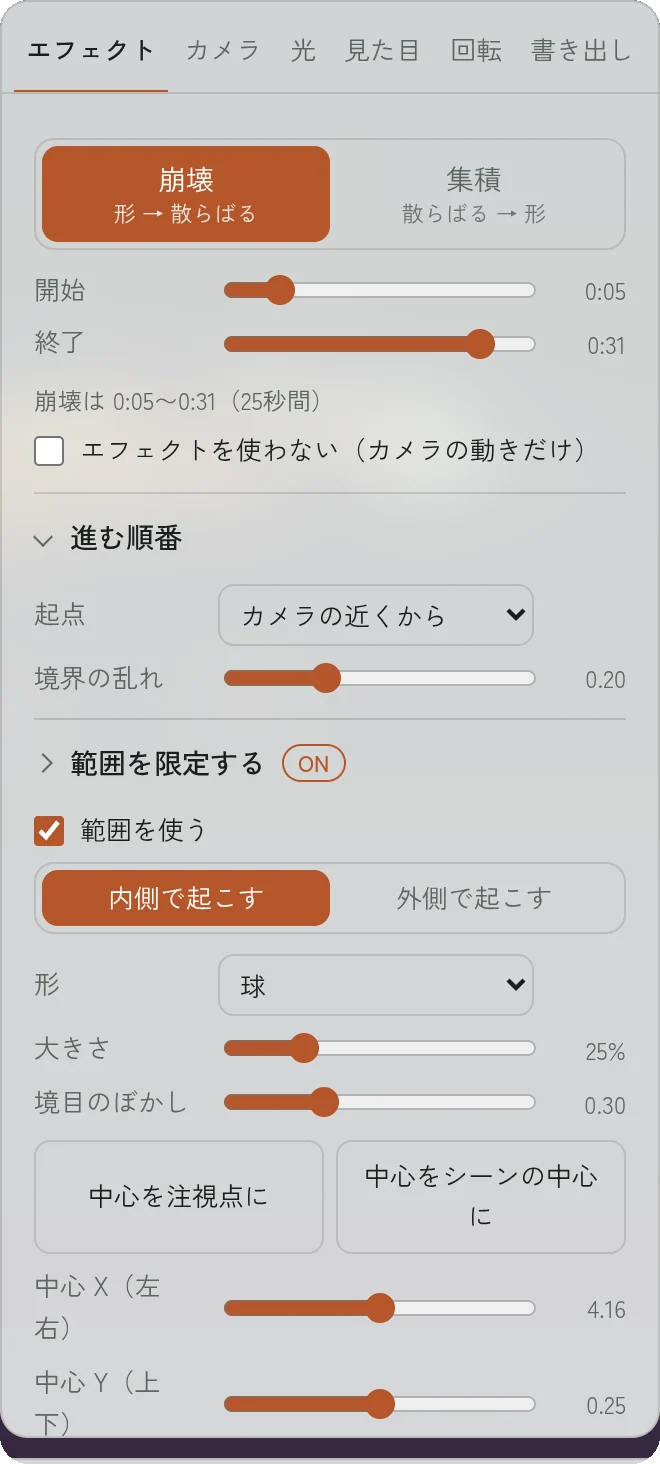
シーンを崩すか集めるか、いつ・どこから・どの範囲で起こすか、破片がどう動きどう見えるかを決めます。項目はまとまりごとに折りたたまれていて、見出しをクリックすると開閉できます。開閉の状態は次回も保たれます。
崩壊と集積
| 種類 | 動き |
|---|---|
| 崩壊 | 形のあるシーンから破片が剥がれ、宙に舞い上がって消えていきます。 |
| 集積 | 最初はシーン全体が空中に散らばった破片の雲で、破片が降りてきて最後に元の形がそろいます。 |
| 項目 | 内容 |
|---|---|
| 開始/終了 | 動画の中でエフェクトが進む区間。タイムラインのオレンジの帯で表示されます。 |
| エフェクトを使わない | 崩壊も集積もせず、カメラの動きやターンテーブルだけを再生・書き出しします。 |
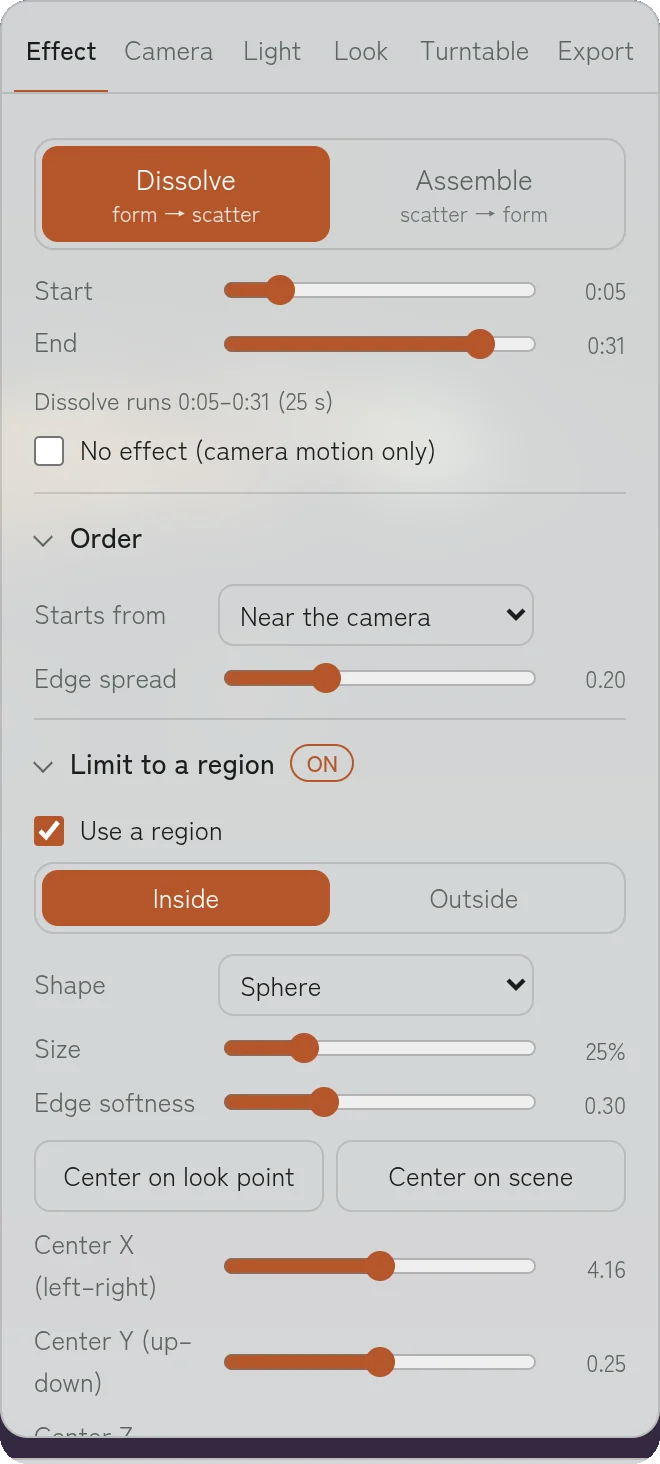
進む順番
| 起点 | どこから起こるか |
|---|---|
| カメラの近くから | エフェクトが始まった瞬間のカメラ位置から近い順。集積では手前から先に組み上がります。 |
| カメラの軌道に沿って | カメラ軌道に沿って進みます。崩壊なら通り抜けた跡が舞い上がります。 |
| 上から/下から | 高さの順。集積の「下から」は地面から積み上がる表現になります。 |
| 中心から外へ/外から中心へ | シーンの中心(範囲を限定しているときは範囲の中心)からの距離の順。 |
- 広がり:起点が「カメラの軌道に沿って」のときだけ表示されます。カメラからどのくらい離れた所まで及ぶかを決めます。
- 境界の乱れ:小さいと前線がくっきり進み、大きいとまばらに起こります。
範囲を限定する
範囲を使う にチェックを入れると、崩壊や集積が指定した範囲の中(または外)だけで起こり、反対側はそのまま残ります。範囲は画面に線で表示され(内側はオレンジ、外側は水色)、使っている間は見出しに「ON」と出ます。
| 項目 | 内容 |
|---|---|
| 内側で起こす/外側で起こす | 範囲の内側だけで起こすか、外側だけで起こすかを切り替えます。「外側」にすると、範囲の中だけが形を保って残ります。 |
| 形 | 球/立方体。 |
| 大きさ | シーン全体に対する割合。 |
| 境目のぼかし | 0で境目がくっきり、上げるほど境目付近がなじみながら変化します。 |
| 中心を注視点に | 今見ている点に範囲を移します。中心をシーンの中心に で元に戻ります。 |
| 中心 X/Y/Z | 範囲の中心を左右・上下・前後に細かく動かします(シーン自体の向きが基準)。 |
| 範囲を表示 | オレンジの線の表示/非表示。書き出しの映像には写りません。 |
範囲のキーフレーム
範囲の位置と大きさを、時間とともに動かせます。
- タイムラインで再生位置を動かし、中心を注視点に、中心 X/Y/Z、大きさ で範囲を置きます。
- キーを追加・更新 を押します。タイムラインの「範囲」の段にオレンジの□が付きます。
- 別の時刻で同じように範囲を置いてキーを追加すると、その間を範囲がなめらかに移動・伸縮します。
- キーが1つ以上あるときは、位置や大きさを変えると、今の再生位置のキーとして自動で記録されます。
- タイムラインの□をクリックすると、その時刻に移動してキーを選択します。選択キーを削除/全部消す で消せます。元に戻す(Cmd+Z)も使えます。
範囲はシーン自体に付いているので、ターンテーブルでシーンを回すと一緒に回ります。
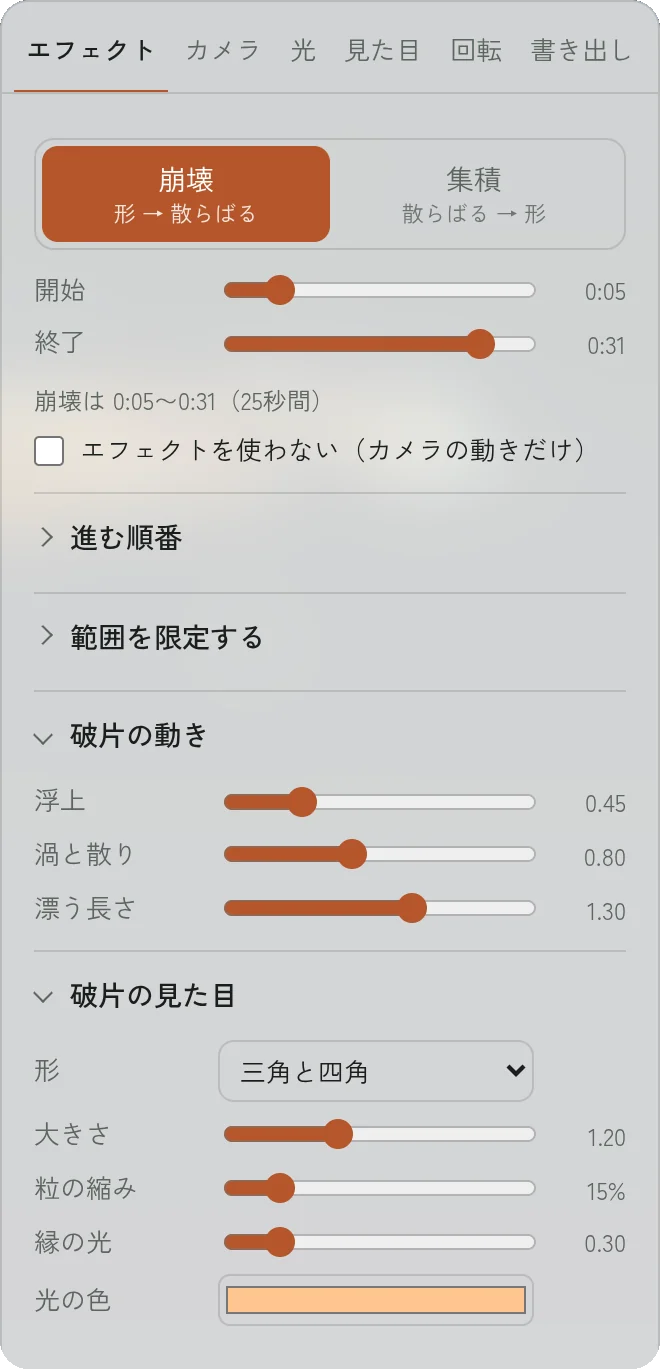
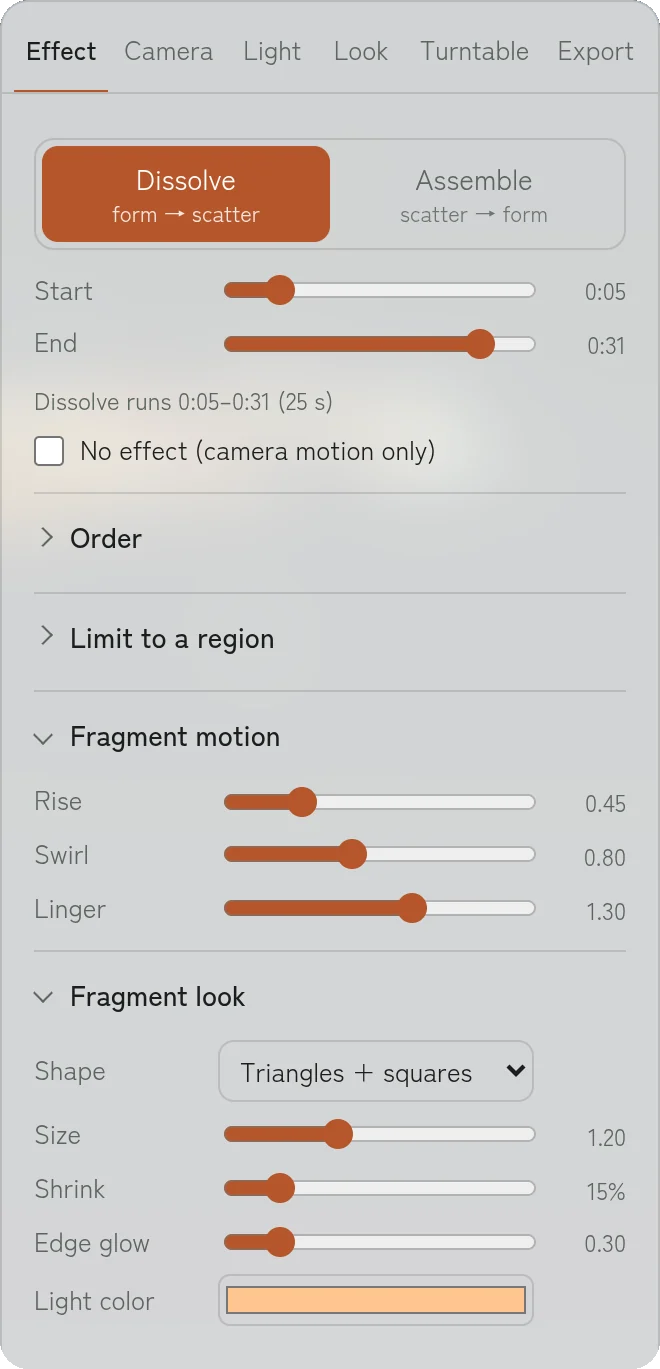
破片の動き
| 項目 | 内容 |
|---|---|
| 浮上 | 破片が舞い上がる高さ。集積では、どれだけ高くから降りてくるかになります。 |
| 渦と散り | 螺旋状にほどけて広がる量。 |
| 漂う長さ | 崩壊で、破片が消えるまで空中に残る時間。集積では、散らばっている雲の広がりにも効きます。 |
破片の見た目
| 項目 | 内容 |
|---|---|
| 形 | 三角と四角/三角/四角/粒子/ぼかし(従来)。 |
| 大きさ | 大きくすると、ガラスが砕けるような印象になります。「ぼかし」のときは表示されません。 |
| 粒の縮み | 散らばった粒が小さくなる度合い。小さくすると元の姿が残りやすくなります。 |
| 縁の光/光の色 | 崩壊では剥がれた瞬間、集積では着地する瞬間に破片が光る強さと色。 |
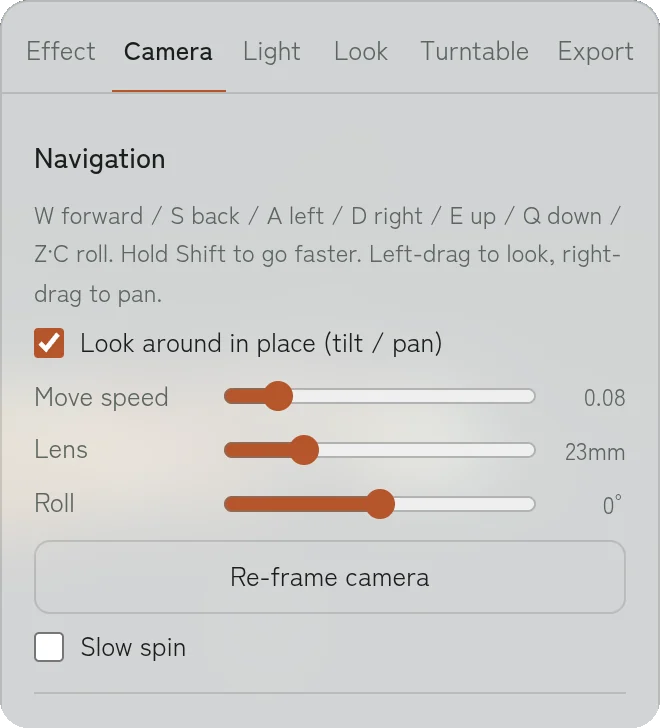
カメラタブ:視点の操作
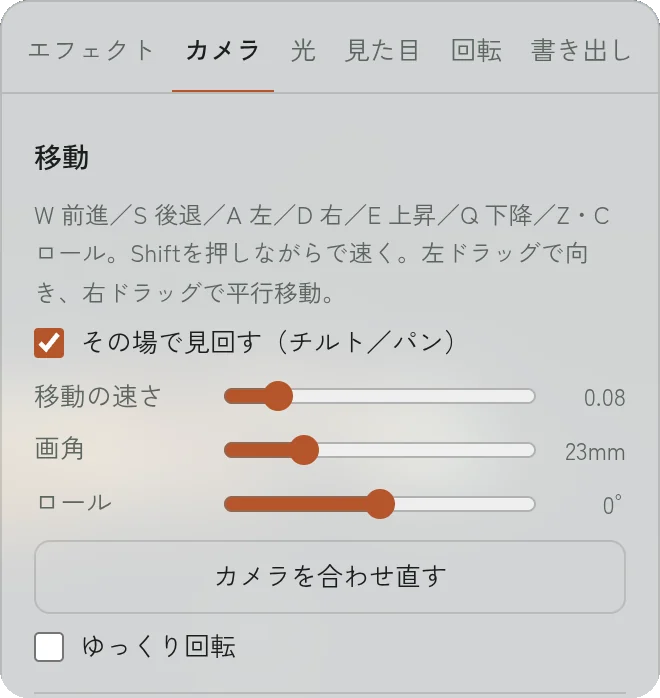
| 操作 | 動き |
|---|---|
| 左ドラッグ | その場で向きを変える(チルト/パン) |
| 右ドラッグ | 平行移動 |
| ホイール | 前後に移動 |
| W S | 前進/後退(見ている方向へ) |
| A D | 左/右へ移動 |
| E Q | 上昇/下降 |
| Z C | 左右にロール(傾ける) |
| Shift を押しながら | 3倍の速さで移動 |
- その場で見回す のチェックを外すと、注視点のまわりを回る操作になります。
- 移動の速さ でキー操作の速度を調整できます。
- 画角 はフルサイズ換算の焦点距離(12〜200mm)です。
- ロール のスライダーはダブルクリックで水平に戻ります。
- カメラを合わせ直す で、シーン全体が見える位置に戻ります。
被写界深度(ボケ)
ピントの合った距離から離れるほど、粒がぼけて見えるようにします。
| 項目 | 内容 |
|---|---|
| 被写界深度を使う | オンにするとボケが有効になります。 |
| ボケの強さ | 絞りを開けるイメージです。強くするほど、ピント位置の前後が大きくぼけます。 |
| ピント距離 | カメラからピントの合う距離。 |
| 画面をクリックしてピント合わせ | 押したあと画面をクリックすると、その場所にある粒までの距離にピントが合います。 |
カメラ軌道の各視点にはピント距離も記録され、再生中は視点の間でピントがなめらかに移ります(ピント送り)。視点ごとの値は、視点の編集欄の ピント距離 で直接変えられます。ボケが強いほど描画は重くなります。
ピント位置のキーフレーム
ピントを「距離」ではなく、シーンの中の「場所」で指定し、時間とともに動かせます。
- タイムラインで再生位置を動かし、クリックでキーを追加 を押します。
- 画面のピントを合わせたい場所をクリックすると、その時刻のピント位置になります。タイムラインの「ピント」の段に紫の○が付き、画面にはピント位置が紫の点で表示されます。
- 別の時刻で別の場所にキーを追加すると、その間でピントの位置がなめらかに移ります。
- キーがあるあいだは、カメラが動いても選んだ場所にピントが合い続けます。カメラ軌道の視点に記録したピント距離より優先されます。
- カメラ軌道があるときは、キーを追加する前にカメラがその時刻の軌道上の位置へ自動で移動します。実際に撮影される画面を見ながらピント位置を選べるので、カメラの視点とピントのキーをどちらから先に打っても同じように動きます。
- キーがあるときに 画面をクリックしてピント合わせ を使うと、今の再生位置のキーとして記録されます。
- タイムラインの○をクリックするとその時刻に移動します。選択キーを削除/全部消す と元に戻す(Cmd+Z)が使えます。
カメラタブ:カメラ軌道
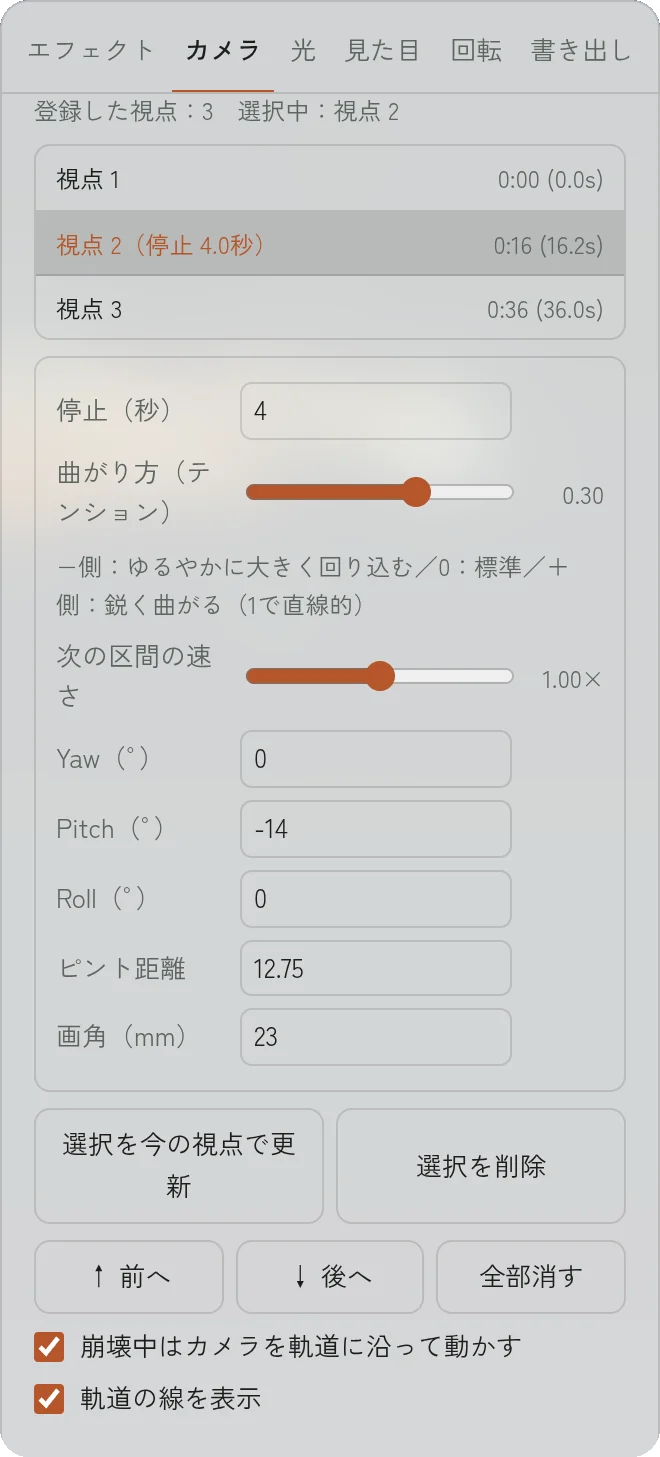
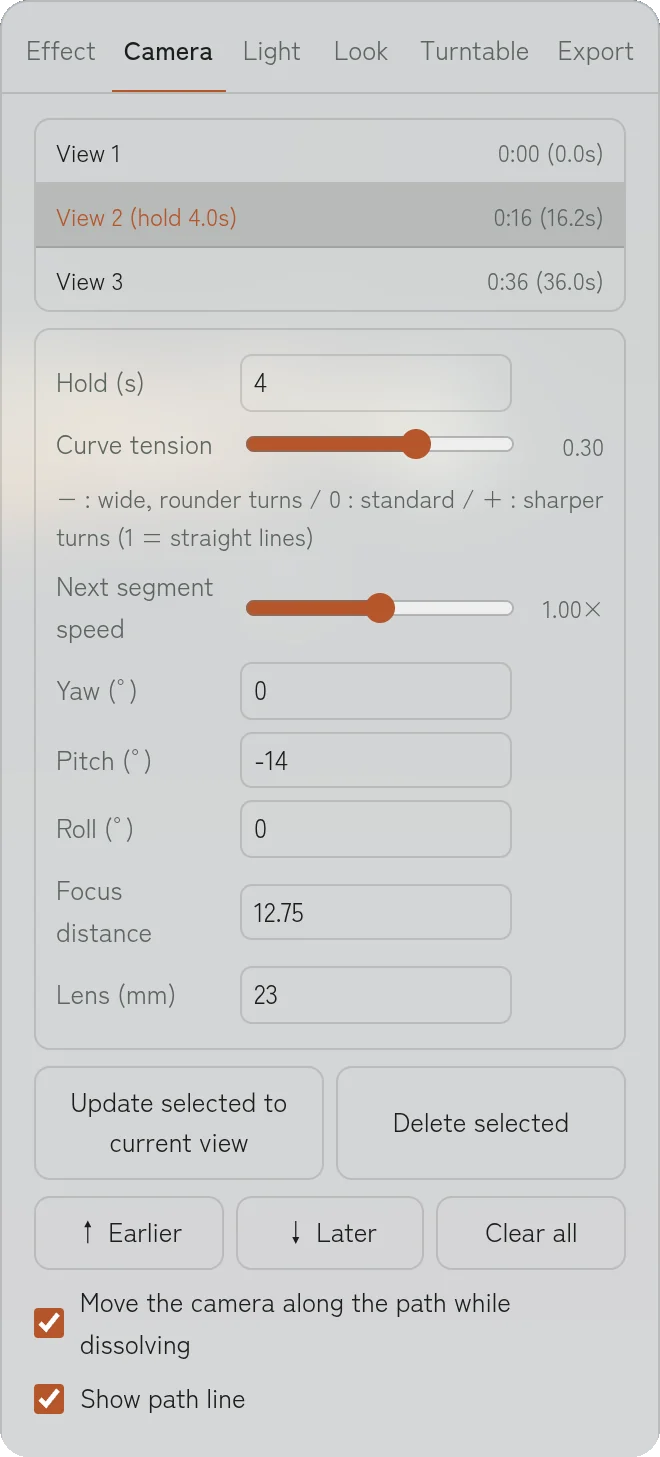
視点を2つ以上登録すると、その間をなめらかにつなぐカメラ軌道になります。視点は画面下の + 視点を追加/再生位置に挿入 で登録します。登録した視点は画面上にオレンジの線と白い点で表示され、選択中の視点はオレンジになります。
視点リストと編集
リストの行かタイムラインのひし形をクリックすると、その視点にジャンプして選択します。選択すると編集欄が開きます。
| 項目 | 内容 |
|---|---|
| 曲がり方(テンション) | その視点での軌道の曲がり具合(−1〜1)。0が標準、+にすると鋭く曲がり、1で視点の間が直線になります。−にすると大きく回り込むゆるやかなカーブになります。カメラの向きと画角の変化にも同じように効きます。 |
| 停止(秒) | その視点でカメラが止まる時間。前後は自動でなめらかに減速・加速します。 |
| 次の区間の速さ | 次の視点までの移動速度(0.25〜4倍)。 |
| Yaw/Pitch/Roll | カメラの向きを角度で直接指定します。Yawに大きな値を入れると、1回転以上する動きも作れます。 |
| ピント距離 | その視点でのピント距離(被写界深度を使うとき)。 |
| 画角(mm) | その視点での焦点距離。視点の間はなめらかに変化します。 |
| 選択を今の視点で更新 | 選択中の視点を、今のカメラで上書きします。 |
| 選択を削除/全部消す | 視点を消します。選んだ視点は、画面下の ✕ 選択した視点を削除 や Delete キーでも消せます。 |
| ↑ 前へ/↓ 後へ | 視点の順番を入れ替えます。 |
タイムラインで調整する
タイムラインをドラッグすると、カメラが軌道上のその瞬間に移動します。指を離すとカメラが自由になるので、そこから視点を微調整して 再生位置に挿入 できます。
- 元に戻す/やり直すは Cmd+Z/Shift+Cmd+Z(Windowsは Ctrl)でも使えます。
- 崩壊中はカメラを軌道に沿って動かす をオフにすると、軌道を使わず今の視点のまま撮影します。
- 各視点の時刻は、軌道上の距離・停止・速さから自動で決まります。
光タブ
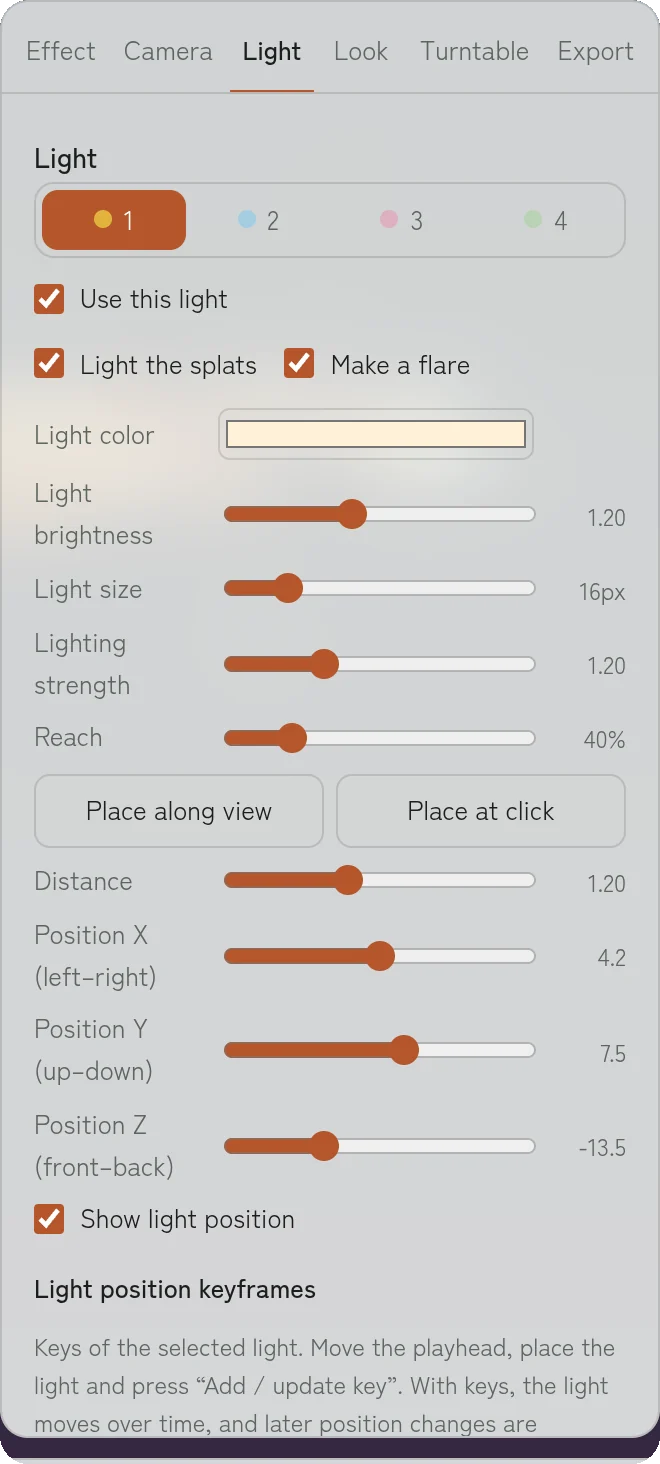
シーンの中に光源を最大4つ置けます。光源ごとに、スプラットを照らすか、レンズフレアを出すか(または両方か)を選べます。ブルームと横の光の筋は、光源がなくても画面の明るい部分に効きます。
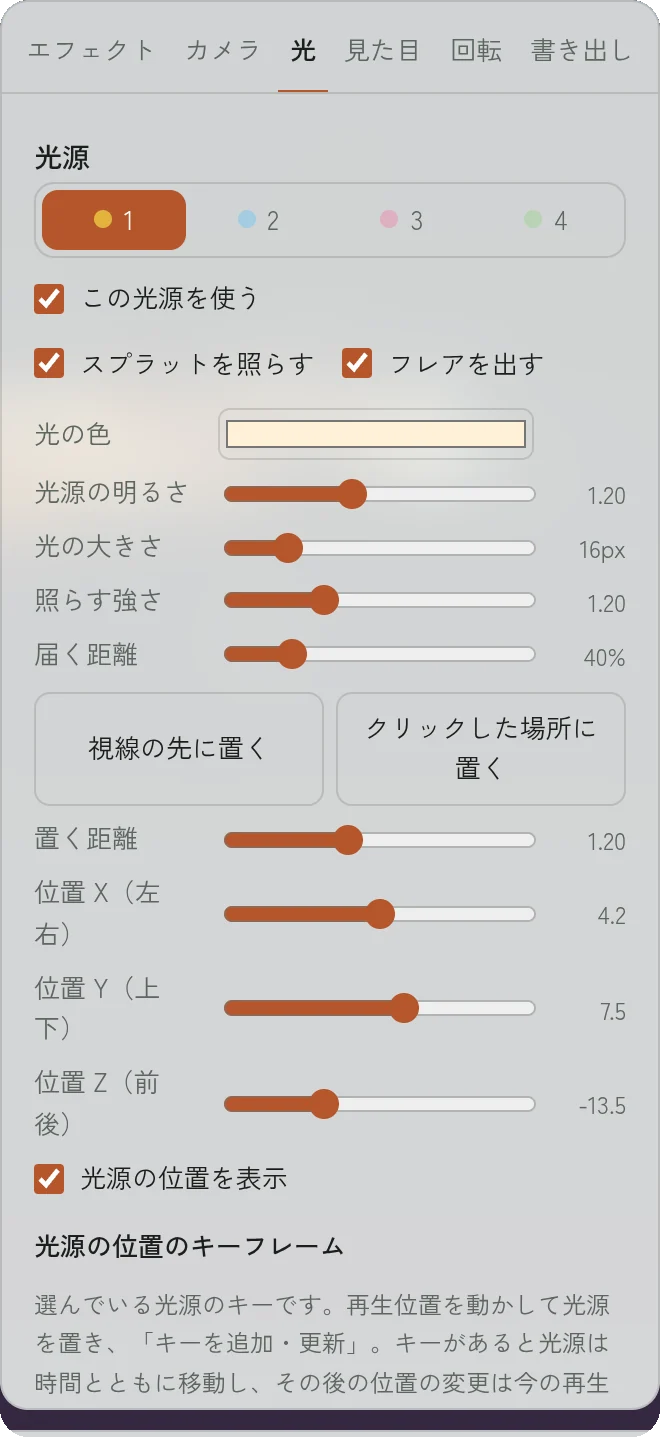
光源と役割
上の「1〜4」で編集する光源を選びます。使っている光源は色付きの丸が点灯します。
| 項目 | 内容 |
|---|---|
| この光源を使う | 選んでいる光源のオン/オフ。 |
| スプラットを照らす | 光源の近くの粒、光源に向いた面の粒を明るくします。 |
| フレアを出す | 光源からゴースト・ハロー・光芒・光の筋を出します。 |
| 光の色 | 照明とフレアの両方の色。 |
| 光源の明るさ/光の大きさ | フレア用:光源そのものの見た目。大きさは1080pの画面でのピクセル数です。 |
| 照らす強さ/届く距離 | 照明用:どれだけ明るくするか、どこまで光が届くか(シーン全体に対する割合)。 |
| 視線の先に置く | 今見ている方向に、置く距離 だけ離れた位置に置きます。 |
| クリックした場所に置く | 押したあと画面をクリックすると、その場所の粒の位置に置きます。 |
| 位置 X/Y/Z | 位置を細かく動かします。 |
役割の組み合わせの例:
- 両方オン:ビル群の向こうの太陽が建物の縁を照らしながらフレアも出す。位置と色が自動で一致します。
- フレアだけ:画面の外の太陽のように、フレアは欲しいがシーンの明るさは変えたくないとき。
- 照らすだけ:暗いシーンを補う光や、懐中電灯のような光。
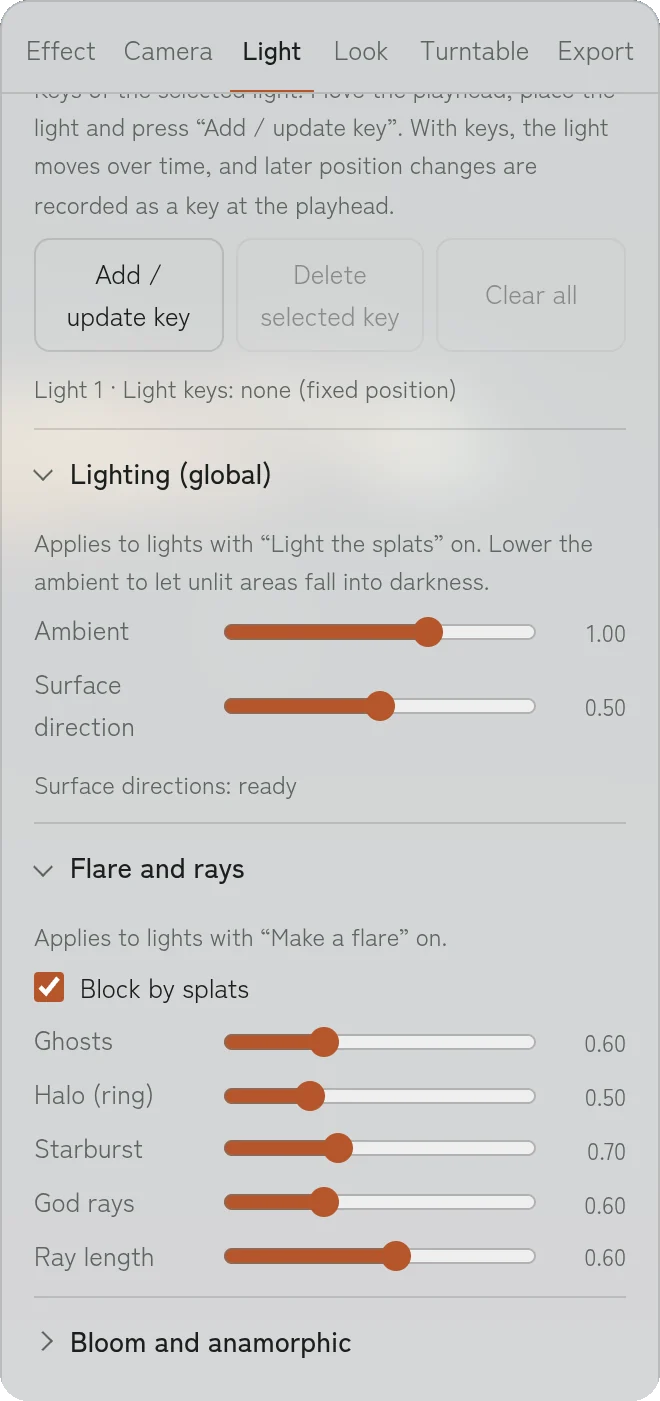
光源の位置はキーフレームで動かせます。キーは選んでいる光源ごとに記録され、タイムラインの「光源」の段に、光源ごとの色の△で表示されます。△をクリックすると、その光源とキーが選ばれます。光源はターンテーブルとは別に、空間に固定されています。
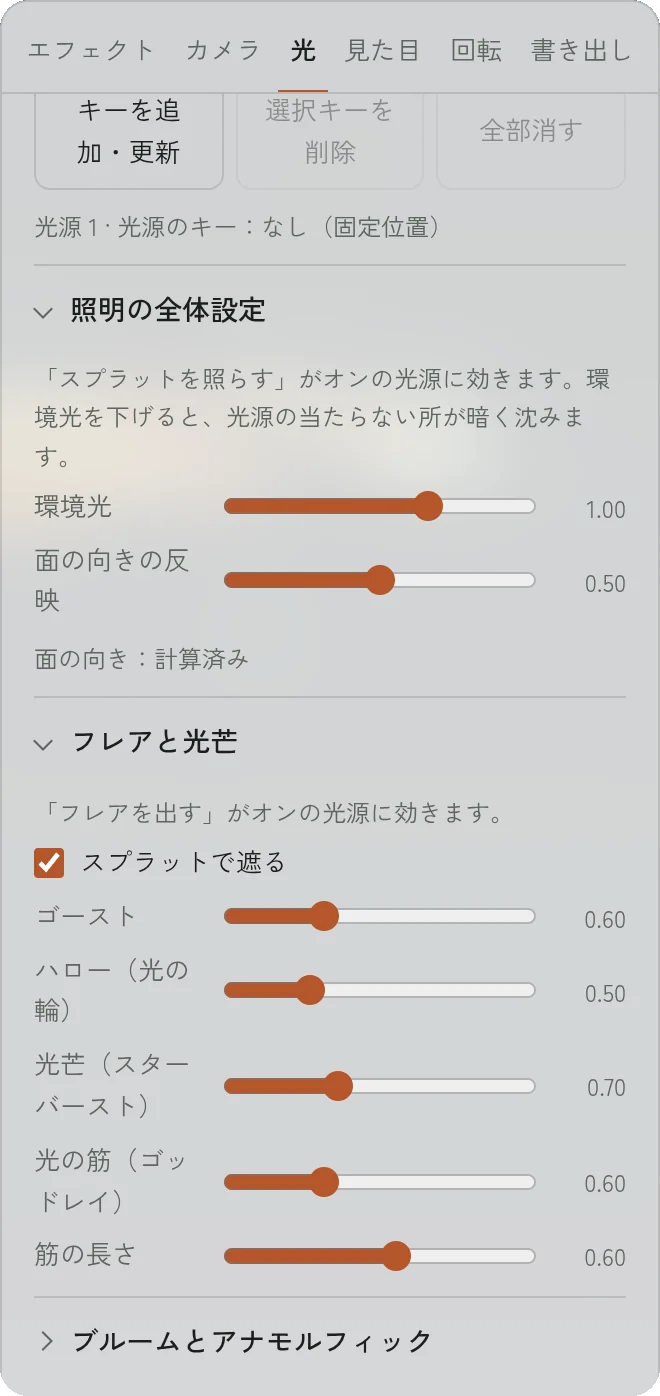
照明の全体設定
| 項目 | 内容 |
|---|---|
| 環境光 | 光源の当たらない所の明るさ。下げると、光の当たる所だけが暗闇から浮かび上がります。 |
| 面の向きの反映 | 粒の形(いちばん薄い方向)を面の向きとみなし、光に向いた面ほど明るくします。上げると立体感が増します。初めて使うときに一度だけ計算します。 |
3DGSの色には撮影時の光が焼き込まれているため、元の陰影の上に新しい光が加わる方式です。光源が作る影は計算しないので、建物の真後ろに置いた光でも手前を照らします。逆光の演出では、届く距離を絞るか、照らす強さを控えめにしてください。
フレアと光芒
| 項目 | 内容 |
|---|---|
| スプラットで遮る | 光源の手前にある粒の量に応じてフレアを弱め、完全に覆われると消します。舞う破片が横切るとチラチラと遮られます。 |
| ゴースト | 光源と画面の中心を結ぶ線上に並ぶ、色づいた光の玉。 |
| ハロー(光の輪) | 光源の周りの、虹色がかった光の輪。 |
| 光芒(スターバースト) | 光源から放射状に伸びる光のトゲと、周りの柔らかなにじみ。 |
| 光の筋(ゴッドレイ)/筋の長さ | 粒の隙間から光源の光が放射状に漏れ出す光の筋。 |
光源が画面の端に近づくとフレアは弱まり、画面の外やカメラの後ろに出ると消えます。
ブルームとアナモルフィック
| 項目 | 内容 |
|---|---|
| ブルーム | 明るい部分の周りに光がにじみます。 |
| 効き始める明るさ | どのくらい明るい部分からブルームと筋を出すか。 |
| 横の光の筋/筋の長さ/筋の色 | 明るい光から横一文字に伸びる、シネマレンズ風の光の筋。 |
光の効果はすべて動画の書き出しにも入り、プロジェクトに保存されます。V4.0以前のプロジェクトの光源は、「光源1・フレアを出す」として開けます。
見た目タブ
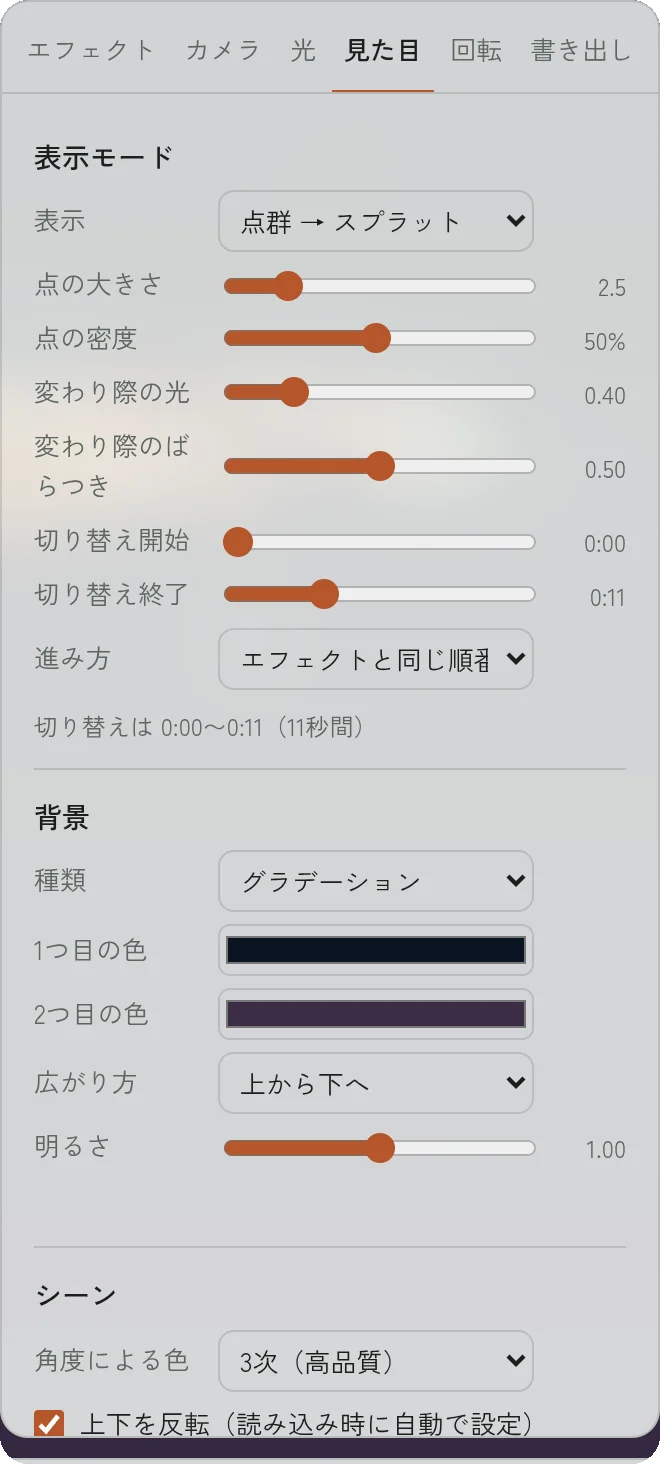
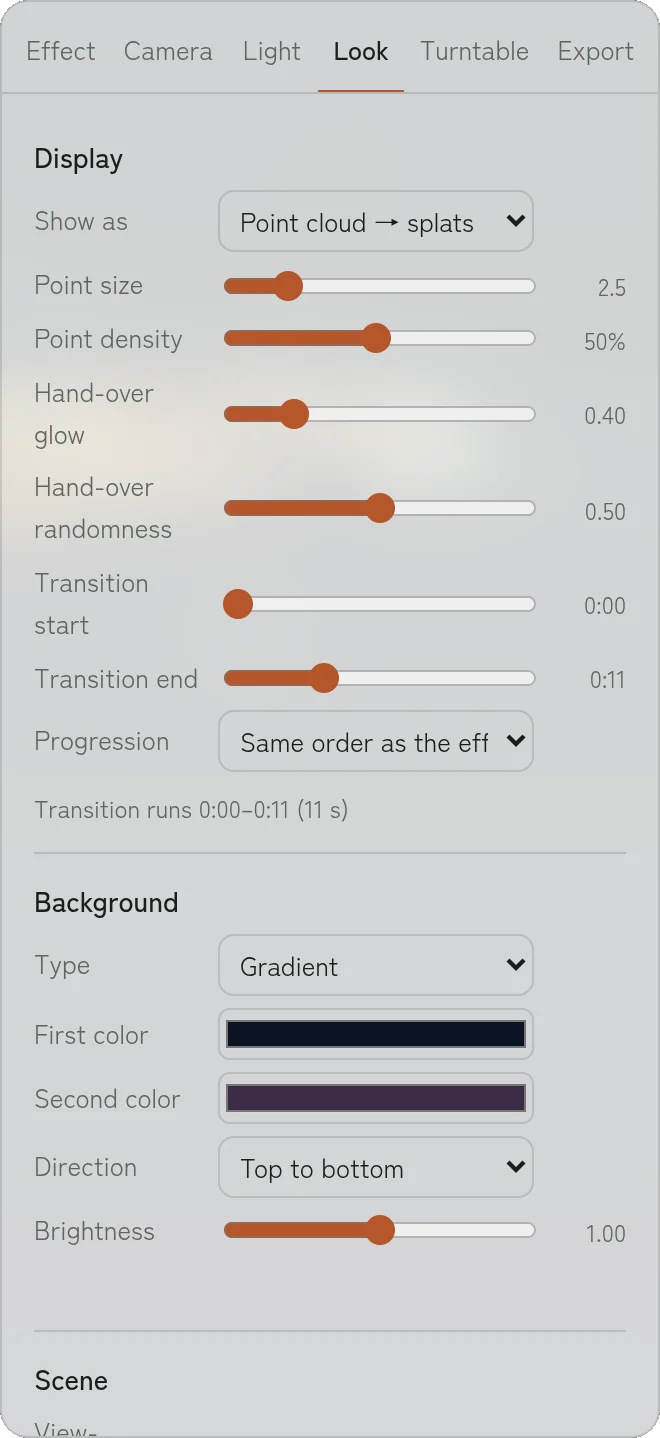
表示モード(点群)
シーンを、ふわっとしたスプラットではなく、小さな丸い点の集まり(点群)として表示できます。点群からスプラットへ、またはその逆へ、動画の中で切り替えることもできます。
| 表示 | 内容 |
|---|---|
| スプラット | 通常の表示。 |
| 点群 | すべての粒を丸い点で表示します。 |
| 点群 → スプラット | 点群から始まり、指定した区間でスプラットに変わります。 |
| スプラット → 点群 | スプラットから始まり、指定した区間で点群に変わります。 |
| 項目 | 内容 |
|---|---|
| 点の大きさ | 1080pの画面でのピクセル数。書き出す解像度が変わっても、画面に対する点の大きさは同じに保たれます。 |
| 点の密度 | 点群のときに見える点の割合。低くすると、まばらな点群から始まり、スプラットに変わる直前に点が満ちていく表現になります。 |
| 変わり際の光 | 点がスプラットに変わる瞬間に、ふっと明るくなる強さ。 |
| 変わり際のばらつき | 粒ごとに変わるタイミングを散らす量。上げると境目がまだらになり、自然に移り変わります。 |
| 切り替え開始/終了 | 切り替えが進む区間。タイムラインの下端に水色の線で表示されます。 |
| 進み方 | 全体を同時に/エフェクトと同じ順番で。後者では、エフェクトタブの「起点」と同じ順番(たとえばカメラの近くから)で切り替わります。 |
点群の表示は、崩壊・集積・ターンテーブルと組み合わせて使えます。剥がれた破片も、点群の間は点として舞います。
まばらな点群から、カメラの進みに合わせて手前から順にスプラットが現れる表現の設定例:表示「点群 → スプラット」、進み方「エフェクトと同じ順番で」、エフェクトタブの起点「カメラの近くから」または「カメラの軌道に沿って」、点の密度30〜40%。カメラ軌道で前へ進みながら書き出します。
背景
| 種類 | 内容 |
|---|---|
| 単色 | 好きな色を1色指定します。 |
| グラデーション | 2色を指定します。「上から下へ」は空のように、「中心から外へ」はスポットライトのようになります。 |
| 画像 | 写真やイラストを背景にします。画面の縦横比に合わせて自動でトリミングされ、カメラが動いても固定です。 |
| 360°パノラマ画像 | 横2:1の全天球画像を、周囲を包む空として使います。カメラの向きに合わせて背景も回ります。 |
- 画像は 画像を選ぶ のほか、画面へのドラッグ&ドロップや ファイルを開く からも読み込めます。縦横比がほぼ2:1の画像は自動で360°パノラマとして扱います。
- 明るさ で背景の明るさを、パノラマの向き でパノラマの回転を調整できます。
- 半透明の粒が多いシーンでは、背景の色が少し透けます。暗いシーンでは背景を控えめにするとまとまりやすくなります。
シーン
| 項目 | 内容 |
|---|---|
| 角度による色 | 見る角度で色が変わる情報(球面調和)を使います。3次が最も実写に近い見た目です。重いときは1次かオフにしてください。 |
| 上下を反転 | シーンが逆さまに見えるときに切り替えます。読み込み時に自動で設定されます。 |
回転タブ
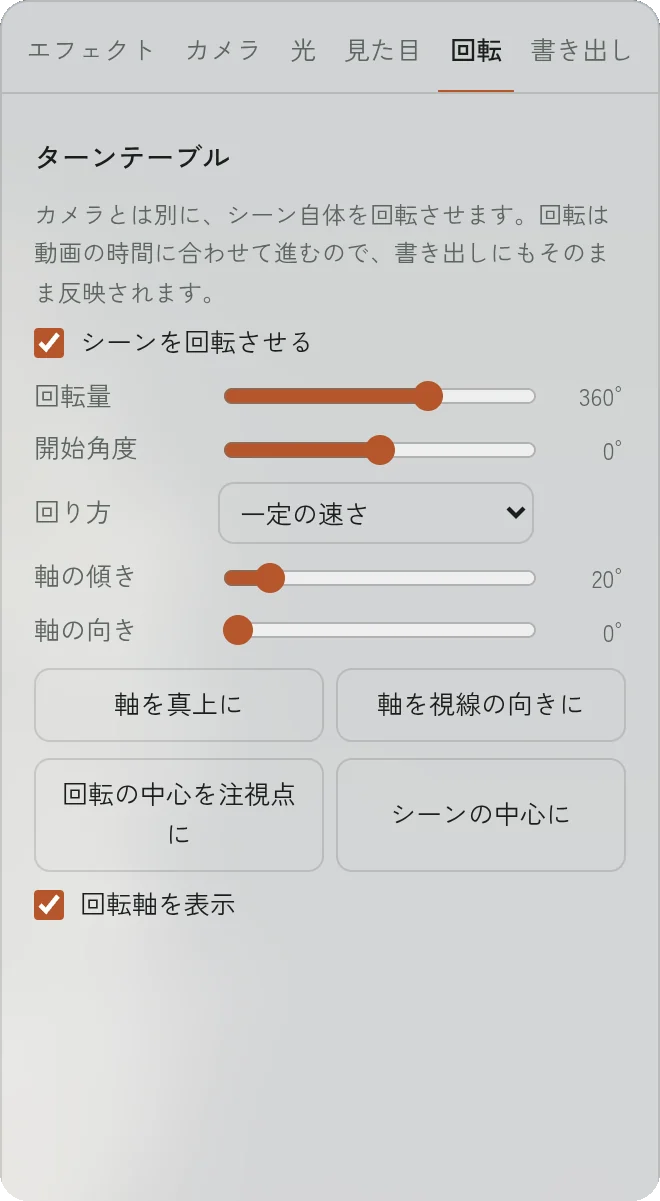
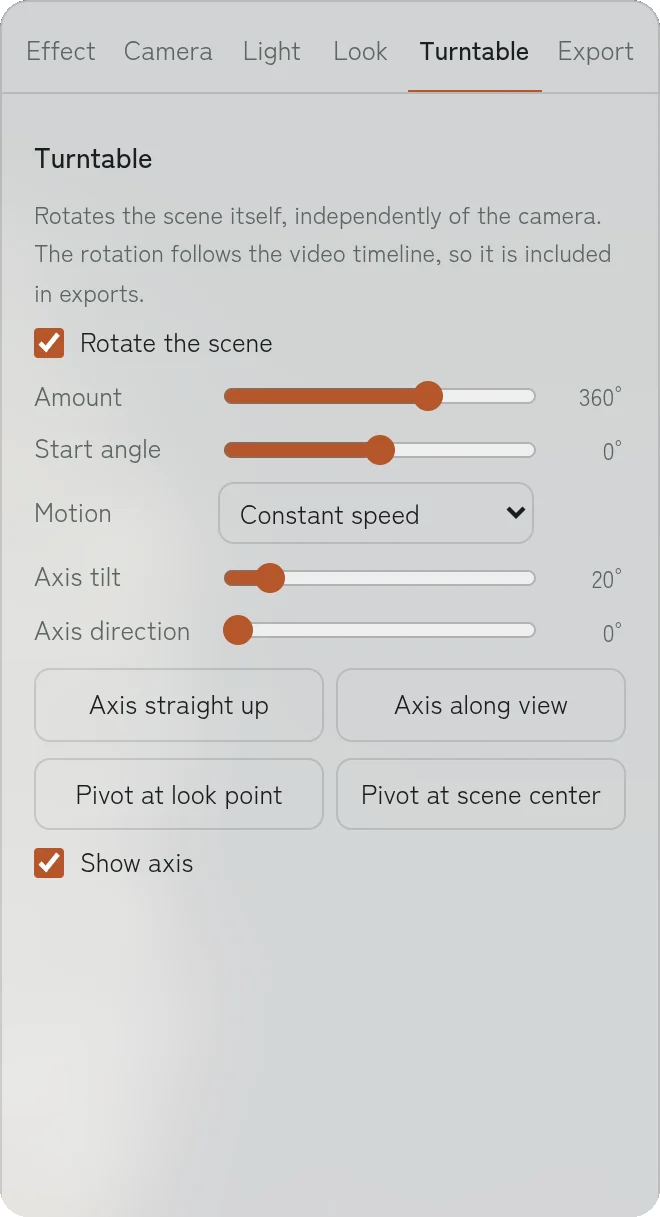
カメラとは別に、シーン自体を回転させるターンテーブル機能です。回転はタイムラインの時刻に合わせて進むので、書き出しにもそのまま反映されます。
| 項目 | 内容 |
|---|---|
| シーンを回転させる | オンにするとターンテーブルが有効になります。 |
| 回転量 | 動画全体で何度回すか(-1080°〜1080°)。マイナスは逆回りです。 |
| 開始角度 | 0:00の時点での向き。 |
| 回り方 | 一定の速さ/なめらかに始めて止める。 |
| 軸の傾き/軸の向き | 回転軸の方向。傾き0°が真上(ろくろのような回転)、90°で横倒しの軸です。 |
| 軸を真上に | 軸を真上に戻します。 |
| 軸を視線の向きに | 今見ている方向を軸にします。正面を向いた円盤のように回ります。 |
| 回転の中心 | 初期値はシーンの中心。回転の中心を注視点に で、今見ている点を軸が通るようにできます。 |
| 回転軸を表示 | 軸を水色の点線で表示します。書き出しや軌道の再生中は自動で隠れます。 |
崩れる順番はシーン自体に付いて回り、剥がれた破片はシーンが回っていても常に真上へ舞い上がります。「カメラの軌道に沿って」と併用すると、シーンが大きく回る場合はカメラの通過点と崩れる場所が少しずれます。
書き出しタブ
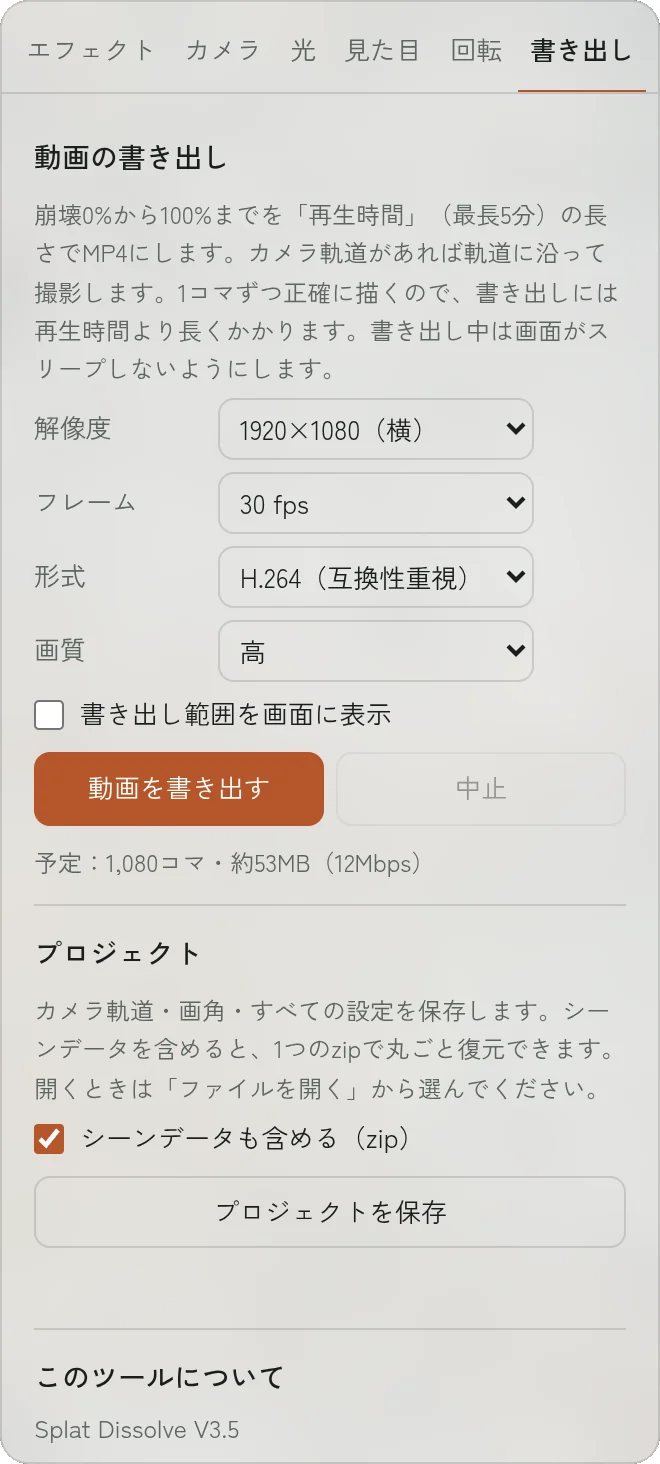
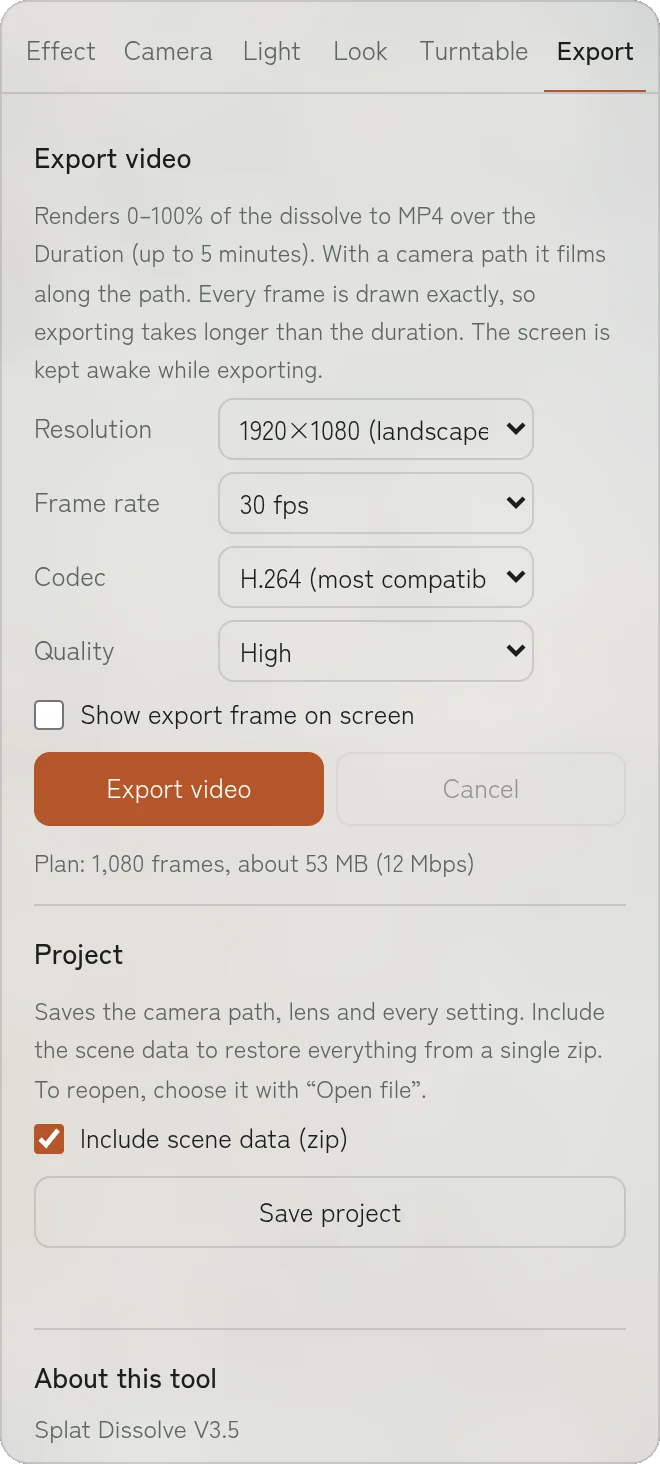
動画の書き出し
動画の0:00から最後までを、1コマずつ描画してMP4にします。カメラ軌道があれば、軌道と画角の変化に沿って撮影します。
| 項目 | 内容 |
|---|---|
| 解像度 | 1920×1080/1280×720/3840×2160(4K)/1080×1920(縦)/1080×1080(正方形)。 |
| フレーム | 24/30/60 fps。 |
| 形式 | H.264(互換性重視)/H.265・HEVC(同じ容量で高画質。端末によっては非対応)/VP9。 |
| 画質 | 標準/高/最高。予定のコマ数とおおよそのファイルサイズが表示されます。 |
| 書き出し範囲を画面に表示 | 写る範囲を点線の枠で表示します。 |
1コマずつ正確に描くため、書き出しには再生時間より長くかかります。数百万粒・30fps・数分の動画では、30分〜1時間以上かかることもあります。書き出し中はタブを閉じず、前面に表示したままにしてください。中止 でいつでも止められます。
プロジェクトの保存
プロジェクトを保存 で、カメラ軌道・画角・エフェクトの区間と範囲・背景・回転を含むすべての設定を保存します。
- シーンデータも含める にチェック:シーンファイルと背景画像も同じzipに入れます。zip 1つで丸ごと復元できます。
- チェックなし:設定と軌道だけの小さな .json になります。
開くときは ファイルを開く からzipまたはjsonを選びます。jsonの場合、対応するシーンが開いていなければ案内が出るので、続けてそのシーンファイルを開いてください。
起動時の初期状態
今の状態を初期状態にする を押すと、今のシーン・カメラ・キーフレーム・すべての設定が、このブラウザでツールを開いたときの最初の状態になります。読み込んだシーンファイルもブラウザの中に保存されるので、次回はファイルを開き直さなくても続きから作業できます。初期状態を元に戻す で標準のデモに戻ります。
この初期状態は、そのブラウザの中だけに保存されます。ほかの人や別のパソコンには引き継がれません。
困ったときは
| 症状 | 対処 |
|---|---|
| 逆さまに見える | 見た目 タブの 上下を反転 を切り替えます。 |
| 何も見えない | カメラ タブの カメラを合わせ直す を押します。 |
| 設定パネルが無い | 上のバーの 設定 を押して表示します。 |
| 動きが重い | 見た目 タブの 角度による色 を1次かオフにします。ブラウザのウィンドウを小さくするのも効果があります。 |
| ファイルが開けない | 上のバーのメッセージを確認してください。圧縮PLYは通常のPLYかSPZで書き出し直します。 |
| H.265で書き出せない | 端末やブラウザが対応していません。H.264を選んでください。 |
| メモリ不足と出る | SPZ版を使うか、ほかのタブを閉じてください。 |